Modora 데스크탑 사용자 설명서
Modora(모더라)는 사이트·아이디·비밀번호와 메모·일정을 기기 안에만 암호화(Argon2id · AES-256-GCM)해서 보관하는 앱입니다. 데이터는 어떤 서버로도 전송되지 않습니다.
1. 설치 및 시작
1.1 다운로드
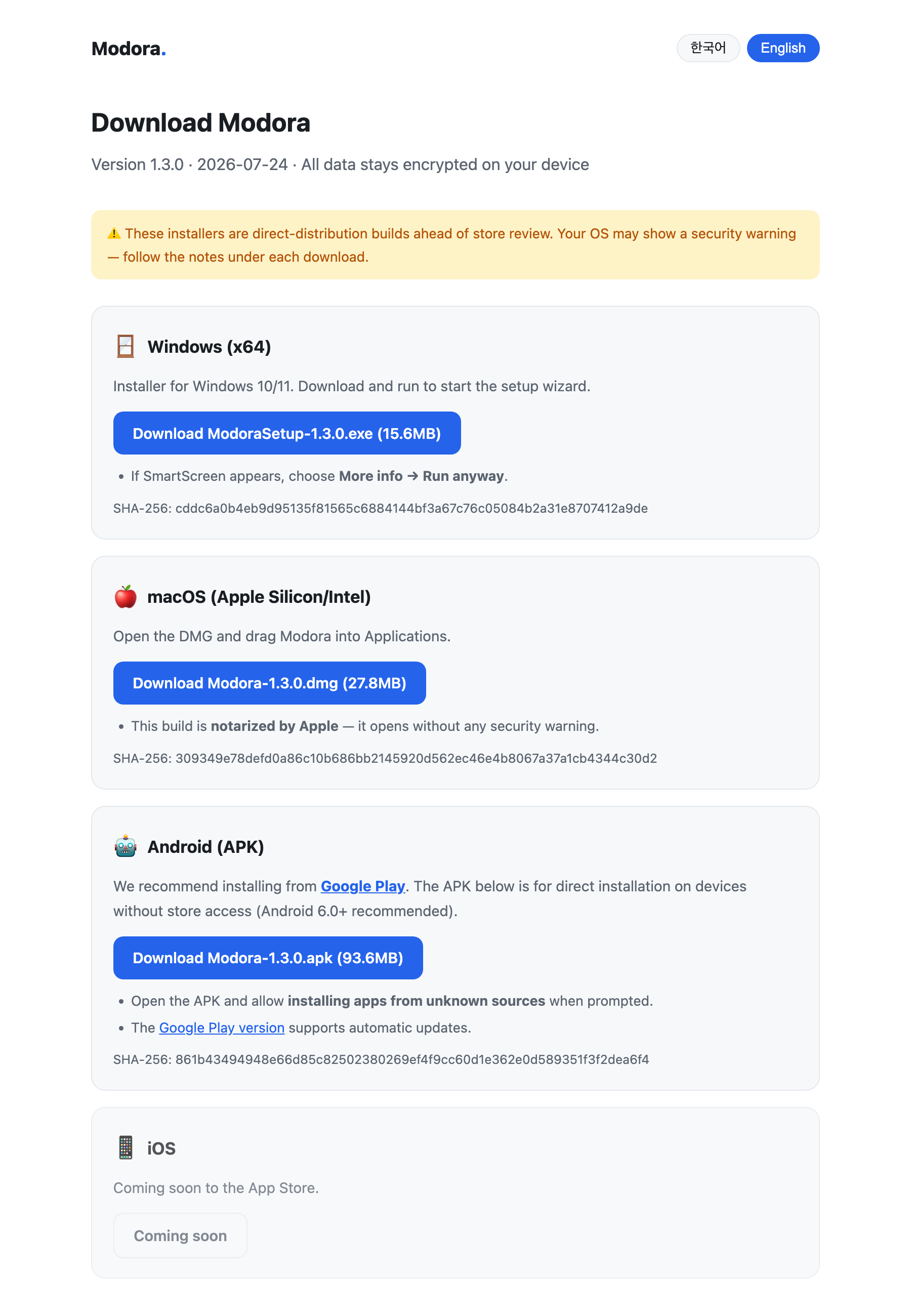
- 브라우저에서 modora.btbz.ai/download 에 접속합니다.
- 사용하는 운영체제 버튼을 눌러 설치 파일을 내려받습니다.
- Windows:
ModoraSetup.exe— 실행하면 설치 마법사가 진행됩니다. SmartScreen 경고가 뜨면 추가 정보 → 실행. - macOS:
Modora.dmg— 열고 Modora를 응용 프로그램 폴더로 드래그합니다.
- Windows:
1.2 최초 마스터 비밀번호 설정
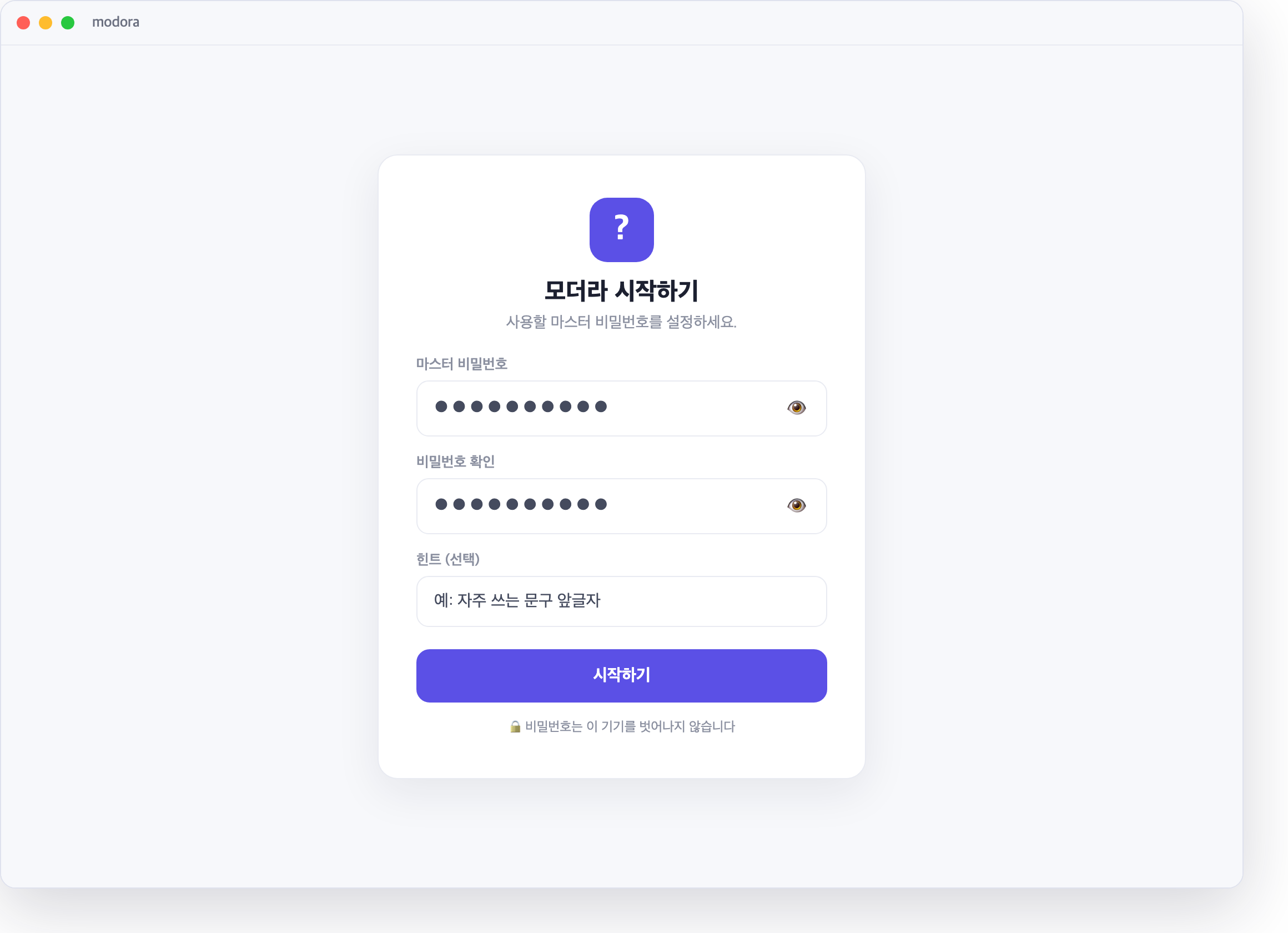
앱을 처음 실행하면 마스터 비밀번호를 만드는 화면이 나옵니다.
- 사용할 마스터 비밀번호를 입력하고, 아래 칸에 한 번 더 입력해 확인합니다.
- (선택) 떠올릴 힌트를 적을 수 있습니다. 힌트에 비밀번호 자체를 적지 마세요.
- 시작하기를 누르면 볼트가 생성됩니다.
1.3 잠금 해제
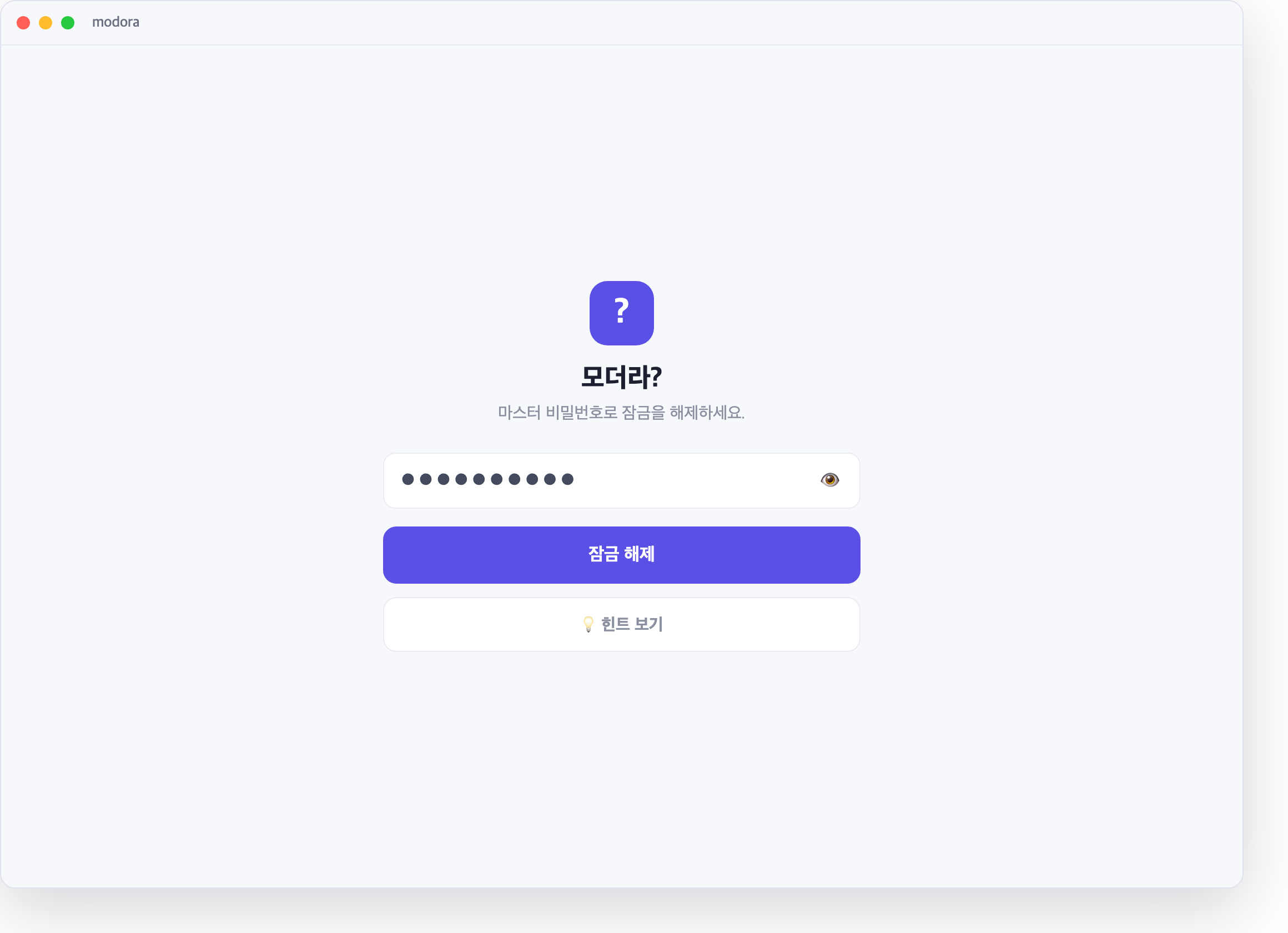
다음부터는 앱을 열 때 마스터 비밀번호로 잠금을 해제합니다. 👁 아이콘으로 입력값을 확인할 수 있고, 비밀번호가 기억나지 않으면 힌트 보기를 누르세요.
2. 기존 메모 일괄 가져오기 (CSV)
이미 정리해 둔 계정·메모가 있다면 CSV 파일로 한 번에 등록할 수 있습니다.
2.1 CSV 형식
첫 줄은 머리글, 둘째 줄부터 데이터입니다. 열 순서:
| 열 | 설명 | 예시 |
|---|---|---|
| 제목 / title | 메모 제목 | 네이버 |
| 내용 / contents | 메모 내용 | 업무용 계정 |
| 비밀번호 / pw | 비밀번호 | pw1234 |
| 날짜(월/일) | 일정 월/일 (선택) | 7/17 |
| 연도 / year | 일정 연도 (선택) | 2002 |
| 종류 / kind | 생일/반복/만기 (선택) | birthday |
| 양력/음력 | 양력=solar, 음력=lunar | lunar |
제목,내용,비밀번호,날짜(월/일),연도,생일/반복/만기,양력/음력
title,contents,pw1234,7/17,2002,birthday,lunar2.2 샘플 내려받기
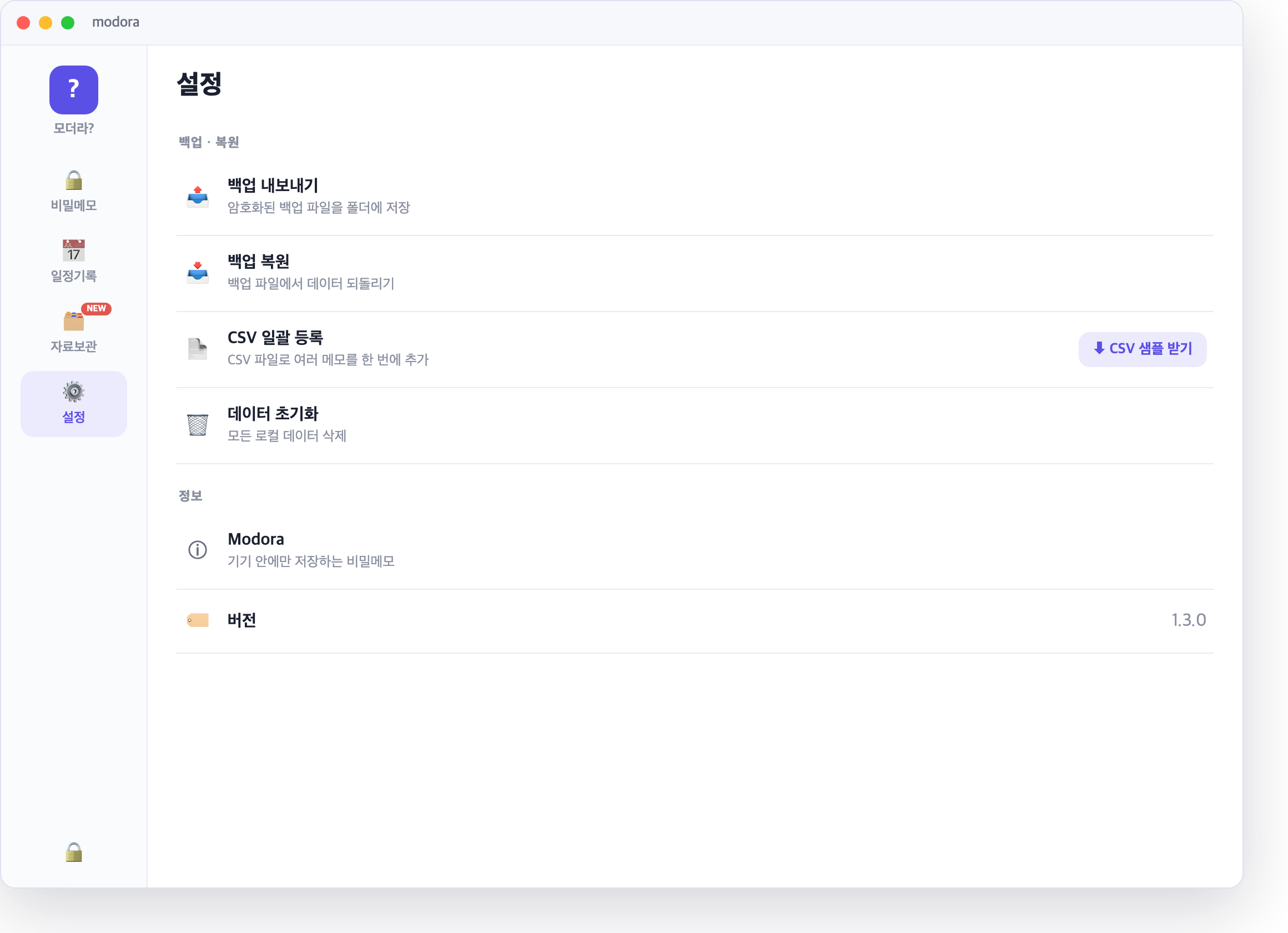
설정 탭 → CSV 일괄 등록 항목에서 CSV 샘플 받기를 눌러 예시 파일을 내려받고, 그 형식에 맞춰 데이터를 채웁니다.
2.3 파일 선택 & 가져오기
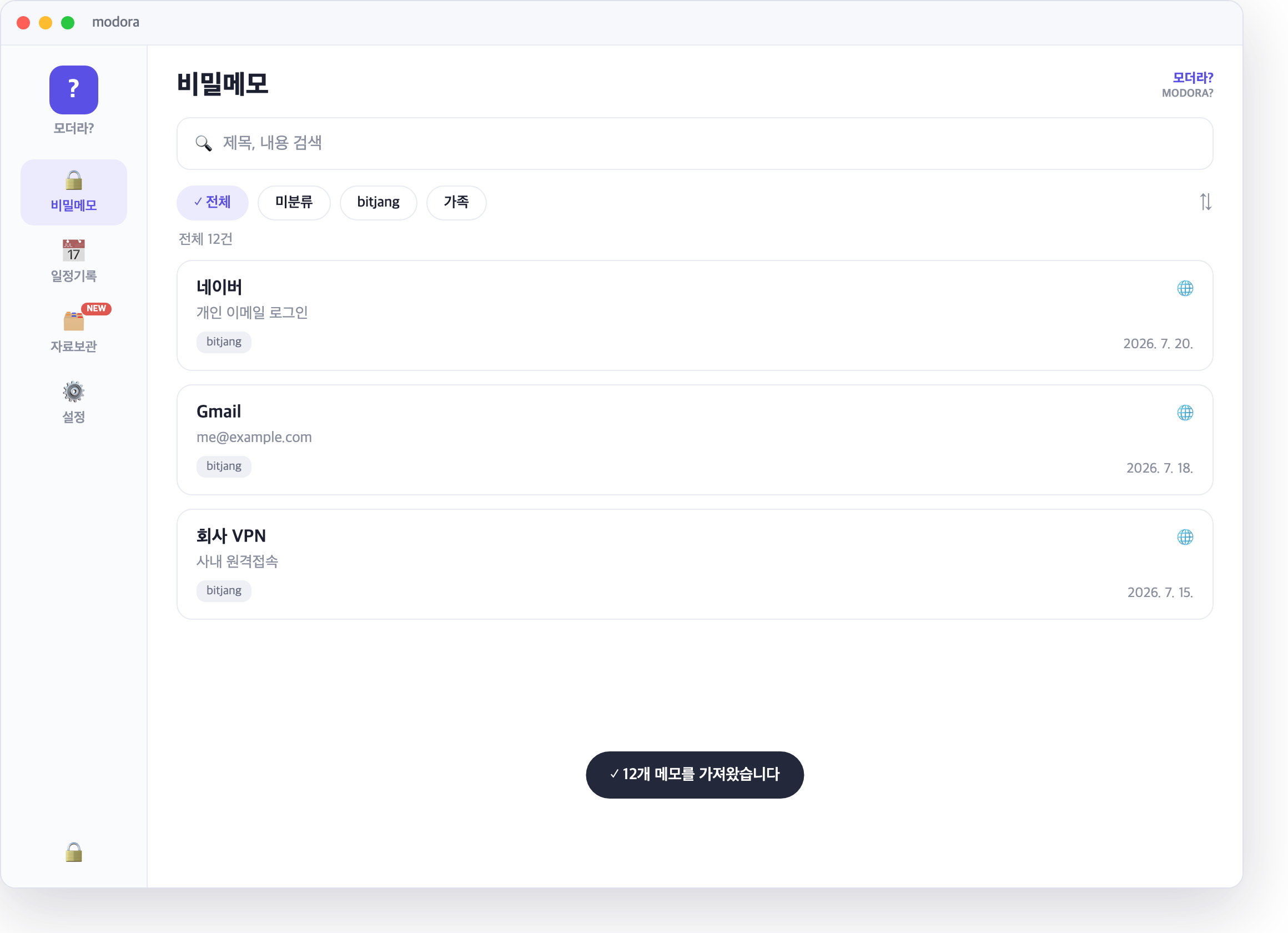
CSV 일괄 등록을 눌러 준비한 파일을 선택하면, 가져오기가 끝난 뒤 추가된 개수가 표시되고 항목이 목록에 나타납니다.
3. 메모 작성
메모·일정·사이트·아이디·비밀번호는 한 화면에서 함께 입력합니다.
3.1 새 메모
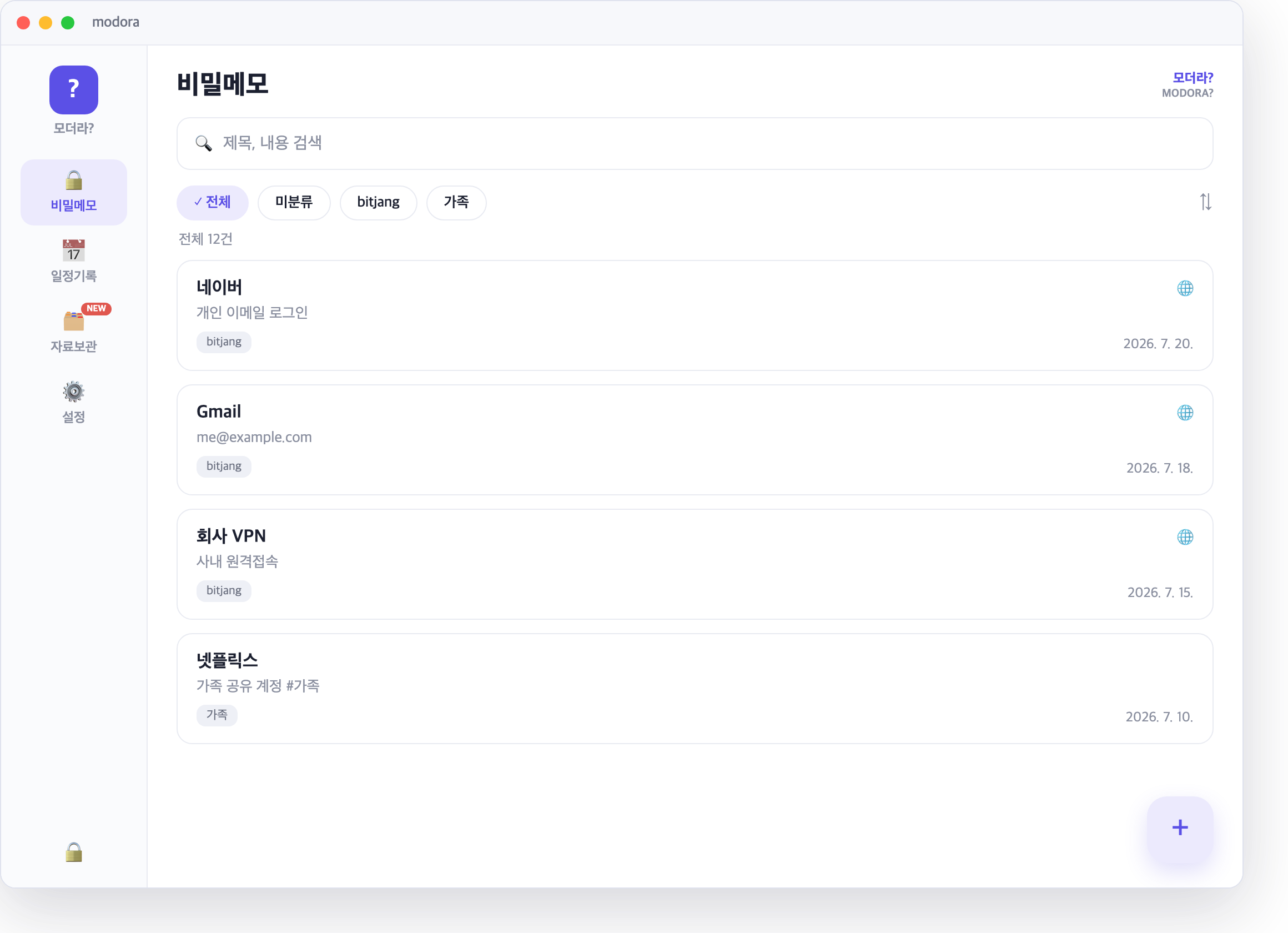
비밀메모 목록에서 오른쪽 아래 + 버튼을 눌러 새 메모를 시작합니다.
3.2 제목·내용
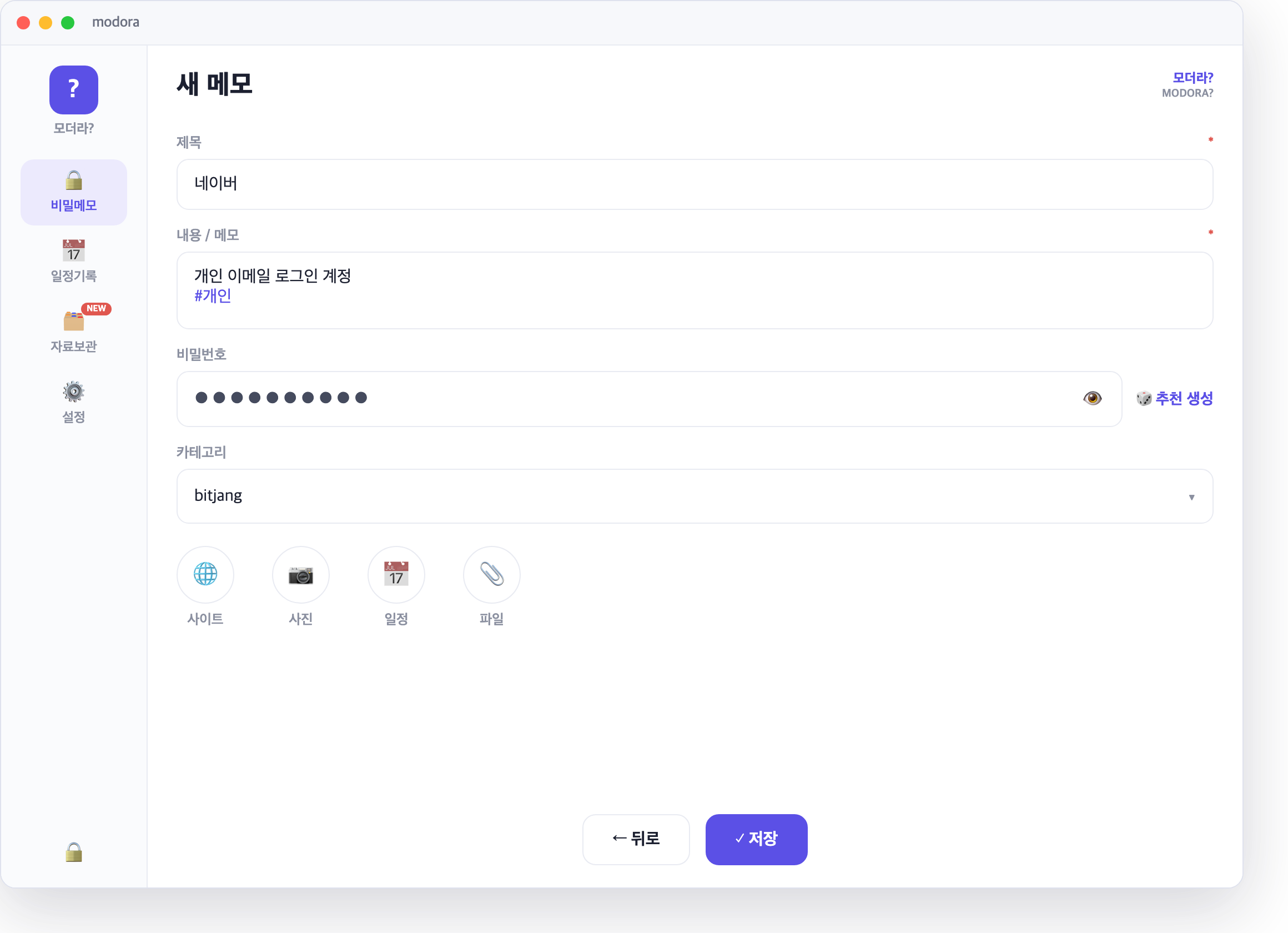
제목과 내용을 입력합니다(둘 다 필수). 내용에 #태그를 적으면 나중에 검색·분류에 쓸 수 있습니다.
3.3 사이트·아이디·비밀번호
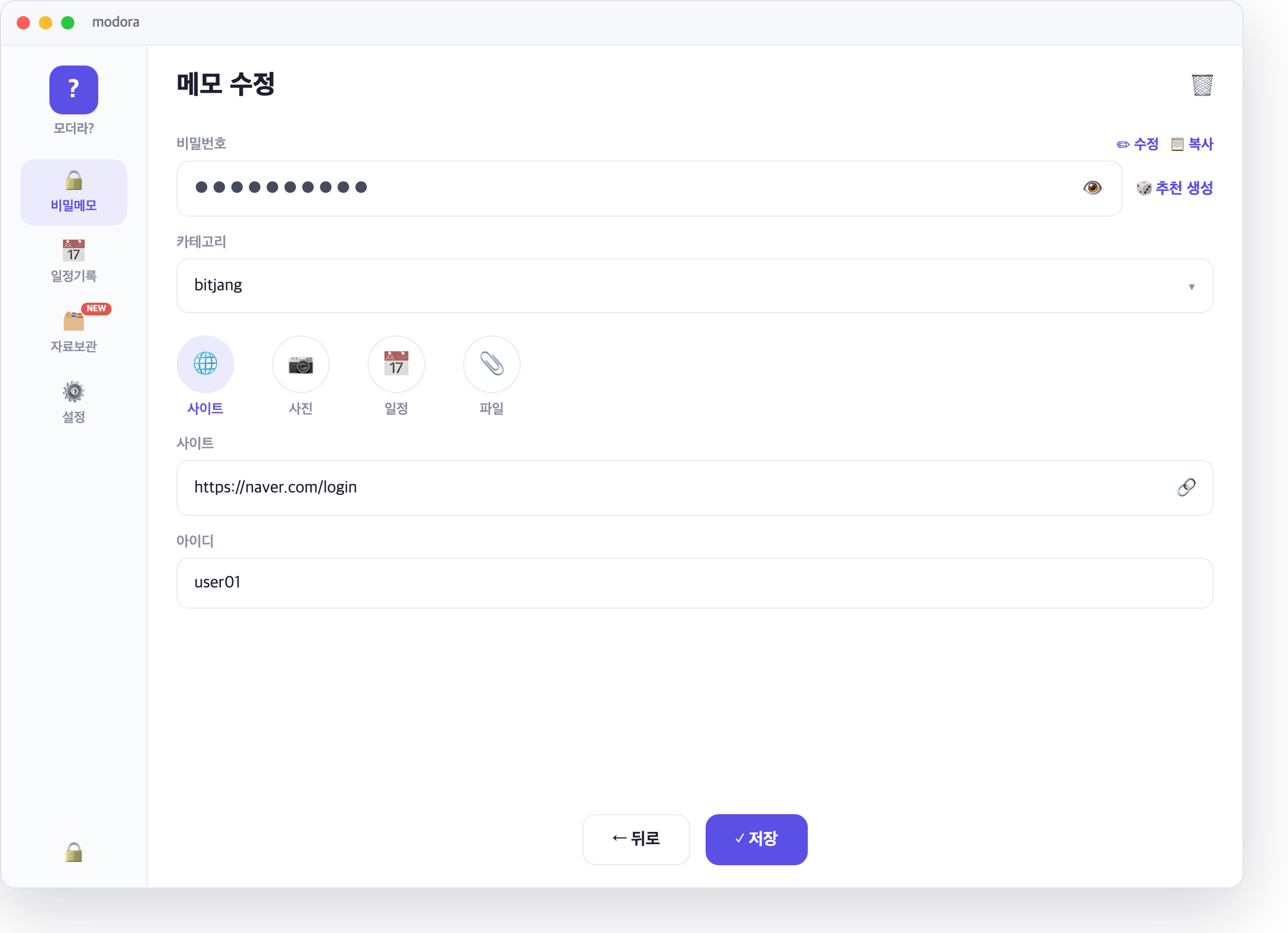
- 하단 사이트 아이콘을 눌러 패널을 엽니다.
- 사이트(URL), 아이디, 비밀번호를 입력합니다.
- 비밀번호는 🎲 추천 생성으로 강력하게 만들 수 있고, 저장 후엔 마스킹되며 복사 버튼으로 복사합니다.
- 저장하면 URL 칸 오른쪽 🔗 버튼으로 기본 브라우저에서 사이트를 바로 열 수 있습니다.
3.4 일정 등록
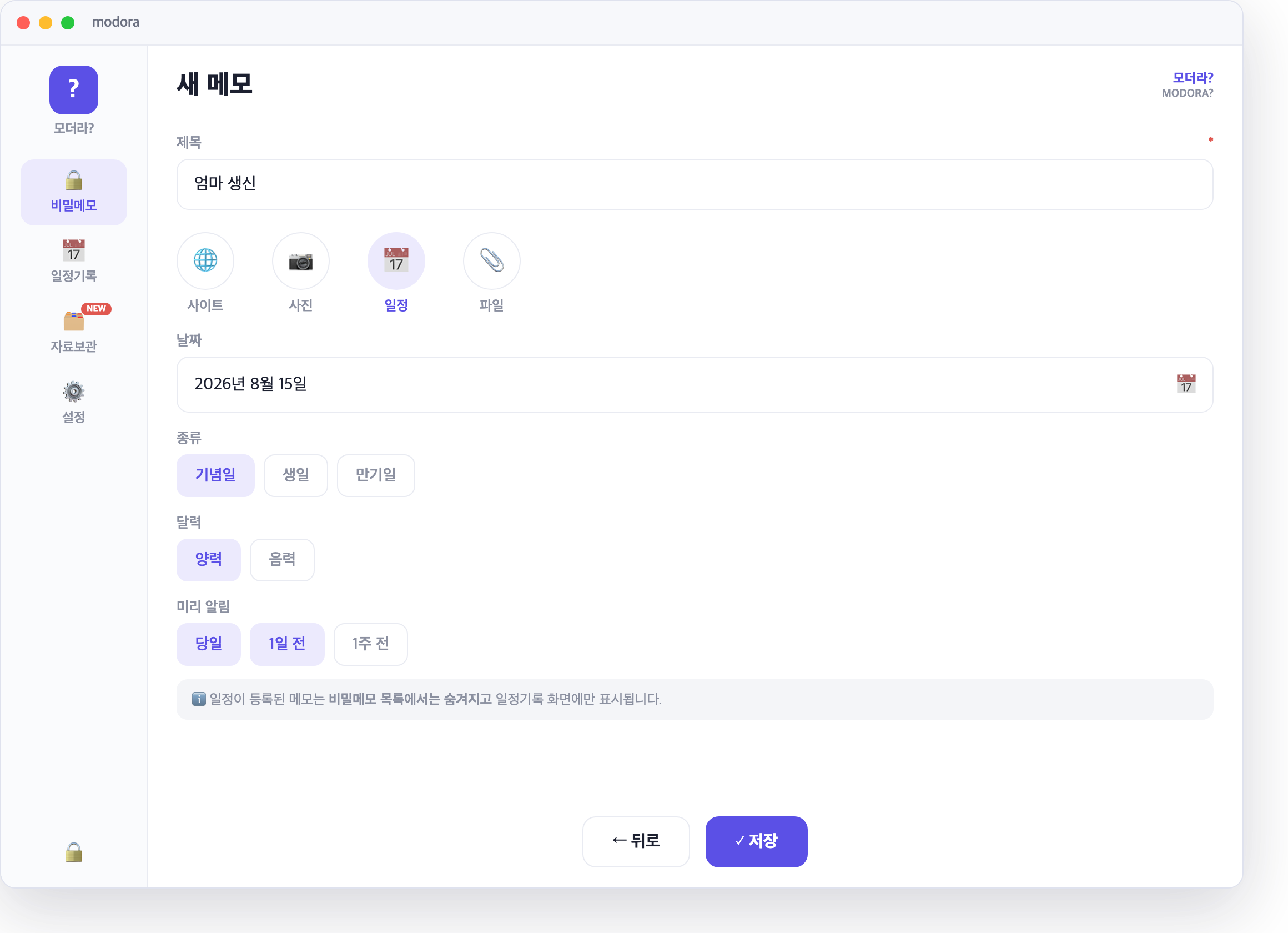
하단 일정 아이콘을 눌러 날짜, 종류(기념일/생일/만기), 양력·음력, 미리 알림을 설정합니다.
안전하게 쓰기
- 마스터 비밀번호는 복구가 불가능합니다 — 반드시 따로 안전하게 보관하세요.
- 자동 잠금: 일정 시간 미사용 시 자동으로 잠깁니다(설정에서 조절).
- 백업: 설정 → 백업 내보내기로 암호화 백업 파일을 만들어 두면 기기 교체·재설치 시 복원할 수 있습니다.
- 모든 데이터는 이 기기 안에만 있습니다 — 분실·초기화에 대비해 백업을 권장합니다.
Modora Desktop User Guide
Modora keeps your sites, IDs, passwords, memos and schedules encrypted on your own device only (Argon2id · AES-256-GCM). Nothing is ever sent to a server.
1. Install & Get Started
1.1 Download
- Open modora.btbz.ai/download in your browser.
- Click your OS button to download the installer.
- Windows: run
ModoraSetup.exe— the setup wizard will guide you. If SmartScreen appears, choose More info → Run anyway. - macOS: open
Modora.dmgand drag Modora into the Applications folder.
- Windows: run
1.2 Set Your Master Password
On first launch, a screen for creating your master password appears.
- Type the master password you want to use, then type it once more in the field below to confirm.
- (Optional) Add a hint to jog your memory — never put the password itself in the hint.
- Click Start to create your vault.
1.3 Unlock
From then on, unlock the app with your master password when you open it. Use the 👁 icon to reveal what you typed, and if you can't remember the password, click Show hint.
2. Bulk Import Memos (CSV)
If you already keep a list of accounts and memos, you can register them all at once from a CSV file.
2.1 CSV Format
Row 1 is the header; data starts on row 2. Column order:
| Column | Meaning | Example |
|---|---|---|
| 제목 / title | Memo title | 네이버 |
| 내용 / contents | Memo note | work account |
| 비밀번호 / pw | Password | pw1234 |
| date (m/d) | Schedule month/day (optional) | 7/17 |
| year | Schedule year (optional) | 2002 |
| kind | birthday/anniversary/expiry (optional) | birthday |
| calendar | solar / lunar | lunar |
제목,내용,비밀번호,날짜(월/일),연도,생일/반복/만기,양력/음력
title,contents,pw1234,7/17,2002,birthday,lunar2.2 Download the Sample
Go to the Settings tab → Bulk import (CSV) section and click Download CSV sample to get the example file, then fill in your data using that format.
2.3 Pick a File & Import
Click Bulk import (CSV) and pick your prepared file; when the import finishes, the number of added items is shown and they appear in your list.
3. Creating Memos
Memos, schedules, sites, IDs and passwords are all entered on one screen.
3.1 New Memo
On the Secret memos list, tap the + button (bottom-right) to start a new memo.
3.2 Title & Note
Enter a title and note (both required). Add #tags in the note to use for search and sorting later.
3.3 Site, ID & Password
- Tap the Site icon at the bottom to open the panel.
- Enter the site (URL), login ID and password.
- Use 🎲 Suggest to generate a strong password; after saving, the password is masked — use the Copy button to copy it.
- After saving, the 🔗 button next to the URL field opens the site directly in your default browser.
3.4 Add a Schedule
Tap the Schedules icon at the bottom and set the date, kind (anniversary/birthday/expiry), solar/lunar calendar and reminders.
Using It Safely
- Your master password can't be recovered — be sure to store it safely somewhere else.
- Auto-lock: the app locks automatically after a period of inactivity (adjustable in Settings).
- Backup: Settings → Export backup creates an encrypted backup file you can restore after a device change or reinstall.
- All data lives only on this device — keep a backup in case of loss or reset.
Hướng dẫn sử dụng Modora trên máy tính
Modora là ứng dụng lưu trữ trang web, ID, mật khẩu cùng ghi chú và lịch trình được mã hóa chỉ trên thiết bị của bạn (Argon2id · AES-256-GCM). Dữ liệu không bao giờ được gửi đến bất kỳ máy chủ nào.
1. Cài đặt và bắt đầu
1.1 Tải xuống
- Mở modora.btbz.ai/download trong trình duyệt.
- Nhấn nút tương ứng với hệ điều hành của bạn để tải tệp cài đặt.
- Windows: chạy
ModoraSetup.exe— trình hướng dẫn cài đặt sẽ xuất hiện. Nếu SmartScreen cảnh báo, chọn More info → Run anyway (Thông tin thêm → Vẫn chạy). - macOS: mở
Modora.dmgvà kéo Modora vào thư mục Applications (Ứng dụng).
- Windows: chạy
1.2 Thiết lập mật khẩu chính lần đầu
Khi chạy ứng dụng lần đầu, màn hình tạo mật khẩu chính sẽ xuất hiện.
- Nhập mật khẩu chính bạn muốn dùng, sau đó nhập thêm một lần nữa vào ô bên dưới để xác nhận.
- (Tùy chọn) Bạn có thể ghi một gợi ý để dễ nhớ. Đừng ghi chính mật khẩu vào phần gợi ý.
- Nhấn Bắt đầu để tạo kho lưu trữ.
1.3 Mở khóa
Từ những lần sau, hãy nhập mật khẩu chính để mở khóa khi mở ứng dụng. Dùng biểu tượng 👁 để xem nội dung đã nhập; nếu không nhớ mật khẩu, nhấn Xem gợi ý.
2. Nhập hàng loạt ghi chú có sẵn (CSV)
Nếu bạn đã có sẵn danh sách tài khoản và ghi chú, bạn có thể đăng ký tất cả cùng lúc bằng tệp CSV.
2.1 Định dạng CSV
Dòng đầu tiên là hàng tiêu đề; dữ liệu bắt đầu từ dòng thứ hai. Thứ tự cột:
| Cột | Ý nghĩa | Ví dụ |
|---|---|---|
| 제목 / title | Tiêu đề ghi chú | 네이버 |
| 내용 / contents | Nội dung ghi chú | tài khoản công việc |
| 비밀번호 / pw | Mật khẩu | pw1234 |
| ngày (tháng/ngày) | Tháng/ngày của lịch trình (tùy chọn) | 7/17 |
| năm / year | Năm của lịch trình (tùy chọn) | 2002 |
| loại / kind | sinh nhật/kỷ niệm/hết hạn (tùy chọn) | birthday |
| dương/âm lịch | dương lịch = solar, âm lịch = lunar | lunar |
제목,내용,비밀번호,날짜(월/일),연도,생일/반복/만기,양력/음력
title,contents,pw1234,7/17,2002,birthday,lunar2.2 Tải tệp mẫu
Vào thẻ Cài đặt → mục Nhập hàng loạt CSV, nhấn Tải mẫu CSV để tải tệp ví dụ, rồi điền dữ liệu của bạn theo đúng định dạng đó.
2.3 Chọn tệp & nhập
Nhấn Nhập hàng loạt CSV và chọn tệp đã chuẩn bị; sau khi nhập xong, số mục đã thêm sẽ hiển thị và các mục xuất hiện trong danh sách của bạn.
3. Tạo ghi chú
Ghi chú, lịch trình, trang web, ID và mật khẩu đều được nhập trên cùng một màn hình.
3.1 Ghi chú mới
Trong danh sách Ghi chú bí mật, nhấn nút + ở góc dưới bên phải để bắt đầu ghi chú mới.
3.2 Tiêu đề · nội dung
Nhập tiêu đề và nội dung (cả hai đều bắt buộc). Thêm #thẻ trong nội dung để dùng cho tìm kiếm và phân loại sau này.
3.3 Trang web · ID · mật khẩu
- Nhấn biểu tượng Trang web ở dưới cùng để mở bảng nhập.
- Nhập trang web (URL), ID và mật khẩu.
- Có thể tạo mật khẩu mạnh bằng 🎲 Gợi ý; sau khi lưu, mật khẩu được che và bạn dùng nút Sao chép để sao chép.
- Sau khi lưu, nút 🔗 bên phải ô URL sẽ mở trang web ngay trong trình duyệt mặc định.
3.4 Đăng ký lịch trình
Nhấn biểu tượng Lịch trình ở dưới cùng để đặt ngày, loại (kỷ niệm/sinh nhật/hết hạn), dương lịch/âm lịch và lời nhắc trước.
Sử dụng an toàn
- Mật khẩu chính không thể khôi phục — hãy nhớ lưu giữ riêng ở nơi an toàn.
- Tự động khóa: ứng dụng tự khóa sau một thời gian không sử dụng (điều chỉnh trong Cài đặt).
- Sao lưu: Cài đặt → Xuất bản sao lưu sẽ tạo tệp sao lưu mã hóa để bạn khôi phục khi đổi thiết bị hoặc cài lại.
- Mọi dữ liệu chỉ nằm trên thiết bị này — nên sao lưu để đề phòng mất mát hoặc đặt lại máy.
Guía del usuario de Modora para escritorio
Modora es una aplicación que guarda tus sitios, ID, contraseñas, notas y agenda cifrados únicamente en tu dispositivo (Argon2id · AES-256-GCM). Los datos nunca se envían a ningún servidor.
1. Instalación y primeros pasos
1.1 Descargar
- Abre modora.btbz.ai/download en tu navegador.
- Pulsa el botón de tu sistema operativo para descargar el instalador.
- Windows: ejecuta
ModoraSetup.exe— se abrirá el asistente de instalación. Si aparece SmartScreen, elige Más información → Ejecutar de todas formas. - macOS: abre
Modora.dmgy arrastra Modora a la carpeta Aplicaciones.
- Windows: ejecuta
1.2 Configurar la contraseña maestra
Al abrir la aplicación por primera vez aparece la pantalla para crear la contraseña maestra.
- Escribe la contraseña maestra que usarás y escríbela una vez más en el campo inferior para confirmarla.
- (Opcional) Puedes añadir una pista para recordarla. Nunca escribas la contraseña misma en la pista.
- Pulsa Comenzar para crear tu bóveda.
1.3 Desbloquear
A partir de entonces, desbloquea la aplicación con tu contraseña maestra al abrirla. Con el icono 👁 puedes ver lo que escribiste; si no recuerdas la contraseña, pulsa Ver pista.
2. Importar notas existentes en bloque (CSV)
Si ya tienes una lista de cuentas y notas, puedes registrarlas todas a la vez con un archivo CSV.
2.1 Formato CSV
La primera fila es el encabezado; los datos empiezan en la segunda fila. Orden de columnas:
| Columna | Significado | Ejemplo |
|---|---|---|
| 제목 / title | Título de la nota | 네이버 |
| 내용 / contents | Contenido de la nota | cuenta de trabajo |
| 비밀번호 / pw | Contraseña | pw1234 |
| fecha (mes/día) | Mes/día de la agenda (opcional) | 7/17 |
| año / year | Año de la agenda (opcional) | 2002 |
| tipo / kind | cumpleaños/aniversario/vencimiento (opcional) | birthday |
| calendario | solar = solar, lunar = lunar | lunar |
제목,내용,비밀번호,날짜(월/일),연도,생일/반복/만기,양력/음력
title,contents,pw1234,7/17,2002,birthday,lunar2.2 Descargar la plantilla
Ve a la pestaña Ajustes → sección Importación masiva CSV y pulsa Descargar plantilla CSV para obtener el archivo de ejemplo; luego rellena tus datos con ese formato.
2.3 Elegir archivo e importar
Pulsa Importación masiva CSV y elige el archivo preparado; al terminar la importación se muestra el número de elementos añadidos y estos aparecen en tu lista.
3. Crear notas
Las notas, la agenda, los sitios, los ID y las contraseñas se introducen juntos en una sola pantalla.
3.1 Nueva nota
En la lista de Notas secretas, pulsa el botón + (abajo a la derecha) para empezar una nota nueva.
3.2 Título y contenido
Escribe el título y el contenido (ambos obligatorios). Añade #etiquetas en el contenido para buscar y clasificar después.
3.3 Sitio · ID · contraseña
- Pulsa el icono Sitio en la parte inferior para abrir el panel.
- Introduce el sitio (URL), el ID y la contraseña.
- Puedes generar una contraseña fuerte con 🎲 Sugerir; tras guardar, la contraseña queda enmascarada y se copia con el botón Copiar.
- Después de guardar, el botón 🔗 a la derecha del campo URL abre el sitio directamente en tu navegador predeterminado.
3.4 Añadir a la agenda
Pulsa el icono Agenda en la parte inferior y configura la fecha, el tipo (aniversario/cumpleaños/vencimiento), el calendario solar/lunar y los recordatorios.
Uso seguro
- La contraseña maestra no se puede recuperar — guárdala aparte en un lugar seguro.
- Bloqueo automático: la aplicación se bloquea tras un periodo de inactividad (ajustable en Ajustes).
- Copia de seguridad: Ajustes → Exportar copia de seguridad crea un archivo cifrado que puedes restaurar al cambiar de dispositivo o reinstalar.
- Todos los datos están solo en este dispositivo — se recomienda mantener una copia de seguridad por si se pierde o se restablece.
Руководство пользователя Modora для компьютера
Modora — это приложение, которое хранит сайты, логины, пароли, заметки и расписание в зашифрованном виде только на вашем устройстве (Argon2id · AES-256-GCM). Данные никогда не передаются ни на какие серверы.
1. Установка и начало работы
1.1 Скачать
- Откройте в браузере modora.btbz.ai/download.
- Нажмите кнопку своей операционной системы, чтобы скачать установочный файл.
- Windows: запустите
ModoraSetup.exe— откроется мастер установки. Если появится предупреждение SmartScreen, выберите Подробнее → Выполнить в любом случае. - macOS: откройте
Modora.dmgи перетащите Modora в папку Программы.
- Windows: запустите
1.2 Первичная установка мастер-пароля
При первом запуске приложения появится экран создания мастер-пароля.
- Введите мастер-пароль, который будете использовать, и повторите его ещё раз в поле ниже для подтверждения.
- (Необязательно) Можно добавить подсказку для памяти. Никогда не записывайте сам пароль в подсказку.
- Нажмите Начать, чтобы создать хранилище.
1.3 Разблокировка
В дальнейшем при открытии приложения вводите мастер-пароль для разблокировки. Значок 👁 показывает введённый текст; если вы не помните пароль, нажмите Показать подсказку.
2. Массовый импорт заметок (CSV)
Если у вас уже есть список учётных записей и заметок, их можно добавить все сразу из файла CSV.
2.1 Формат CSV
Первая строка — заголовок; данные начинаются со второй строки. Порядок столбцов:
| Столбец | Описание | Пример |
|---|---|---|
| 제목 / title | Заголовок заметки | 네이버 |
| 내용 / contents | Текст заметки | рабочая учётная запись |
| 비밀번호 / pw | Пароль | pw1234 |
| дата (месяц/день) | Месяц/день расписания (необязательно) | 7/17 |
| год / year | Год расписания (необязательно) | 2002 |
| тип / kind | день рождения/годовщина/срок действия (необязательно) | birthday |
| календарь | солнечный = solar, лунный = lunar | lunar |
제목,내용,비밀번호,날짜(월/일),연도,생일/반복/만기,양력/음력
title,contents,pw1234,7/17,2002,birthday,lunar2.2 Скачивание образца
Откройте вкладку Настройки → раздел Массовый импорт CSV и нажмите Скачать образец CSV, чтобы получить файл-пример, затем заполните данные по этому формату.
2.3 Выбор файла и импорт
Нажмите Массовый импорт CSV и выберите подготовленный файл; по завершении импорта будет показано число добавленных записей, и они появятся в вашем списке.
3. Создание заметок
Заметки, расписание, сайты, логины и пароли вводятся вместе на одном экране.
3.1 Новая заметка
В списке Секретные заметки нажмите кнопку + в правом нижнем углу, чтобы создать новую заметку.
3.2 Заголовок и текст
Введите заголовок и текст (оба обязательны). Добавьте в текст #теги — они пригодятся для поиска и сортировки.
3.3 Сайт · логин · пароль
- Нажмите значок Сайт внизу, чтобы открыть панель.
- Введите сайт (URL), логин и пароль.
- Надёжный пароль можно создать кнопкой 🎲 Предложить; после сохранения пароль маскируется — используйте кнопку Копировать.
- После сохранения кнопка 🔗 справа от поля URL открывает сайт прямо в браузере по умолчанию.
3.4 Добавление в расписание
Нажмите значок Расписание внизу и задайте дату, тип (годовщина/день рождения/срок действия), солнечный или лунный календарь и напоминания.
Безопасное использование
- Мастер-пароль восстановить невозможно — обязательно храните его отдельно в надёжном месте.
- Автоблокировка: приложение автоматически блокируется после периода бездействия (настраивается в настройках).
- Резервная копия: Настройки → Экспорт резервной копии создаёт зашифрованный файл, из которого можно восстановить данные при смене устройства или переустановке.
- Все данные находятся только на этом устройстве — рекомендуем делать резервные копии на случай утери или сброса.
Modora डेस्कटॉप उपयोगकर्ता गाइड
Modora एक ऐसा ऐप है जो आपकी साइटें, ID, पासवर्ड, नोट्स और शेड्यूल केवल आपके डिवाइस पर एन्क्रिप्ट करके (Argon2id · AES-256-GCM) सुरक्षित रखता है। डेटा कभी किसी सर्वर पर नहीं भेजा जाता।
1. इंस्टॉल और शुरुआत
1.1 डाउनलोड
- ब्राउज़र में modora.btbz.ai/download खोलें।
- अपने ऑपरेटिंग सिस्टम का बटन दबाकर इंस्टॉलर फ़ाइल डाउनलोड करें।
- Windows:
ModoraSetup.exeचलाएँ — इंस्टॉल विज़ार्ड शुरू होगा। SmartScreen चेतावनी दिखे तो अधिक जानकारी → फिर भी चलाएँ चुनें। - macOS:
Modora.dmgखोलें और Modora को Applications फ़ोल्डर में खींचें।
- Windows:
1.2 पहली बार मास्टर पासवर्ड सेट करना
ऐप को पहली बार चलाने पर मास्टर पासवर्ड बनाने की स्क्रीन दिखाई देती है।
- अपना मास्टर पासवर्ड दर्ज करें और पुष्टि के लिए नीचे वाले बॉक्स में एक बार फिर दर्ज करें।
- (वैकल्पिक) याद रखने के लिए कोई संकेत लिख सकते हैं। संकेत में पासवर्ड स्वयं न लिखें।
- शुरू करें दबाते ही आपका वॉल्ट बन जाता है।
1.3 अनलॉक
इसके बाद ऐप खोलते समय मास्टर पासवर्ड से अनलॉक करें। 👁 आइकन से दर्ज किया गया टेक्स्ट देख सकते हैं; पासवर्ड याद न आए तो संकेत देखें दबाएँ।
2. मौजूदा नोट्स एक साथ आयात करना (CSV)
यदि आपके पास पहले से खातों/नोट्स की सूची है, तो CSV फ़ाइल से सब एक साथ दर्ज कर सकते हैं।
2.1 CSV प्रारूप
पहली पंक्ति हेडर है; डेटा दूसरी पंक्ति से शुरू होता है। कॉलम क्रम:
| कॉलम | विवरण | उदाहरण |
|---|---|---|
| 제목 / title | नोट का शीर्षक | 네이버 |
| 내용 / contents | नोट की सामग्री | कार्य खाता |
| 비밀번호 / pw | पासवर्ड | pw1234 |
| तिथि (माह/दिन) | शेड्यूल का माह/दिन (वैकल्पिक) | 7/17 |
| वर्ष / year | शेड्यूल का वर्ष (वैकल्पिक) | 2002 |
| प्रकार / kind | जन्मदिन/वर्षगाँठ/समाप्ति (वैकल्पिक) | birthday |
| सौर/चंद्र | सौर = solar, चंद्र = lunar | lunar |
제목,내용,비밀번호,날짜(월/일),연도,생일/반복/만기,양력/음력
title,contents,pw1234,7/17,2002,birthday,lunar2.2 नमूना डाउनलोड करना
सेटिंग्स टैब → CSV एक साथ आयात अनुभाग में CSV नमूना डाउनलोड करें दबाकर उदाहरण फ़ाइल लें और उसी प्रारूप में अपना डेटा भरें।
2.3 फ़ाइल चुनना और आयात
CSV एक साथ आयात दबाकर तैयार की गई फ़ाइल चुनें; आयात पूरा होने पर जोड़े गए आइटम की संख्या दिखाई देती है और वे आपकी सूची में आ जाते हैं।
3. नोट बनाना
नोट्स, शेड्यूल, साइट, ID और पासवर्ड सब एक ही स्क्रीन पर दर्ज किए जाते हैं।
3.1 नया नोट
गुप्त नोट्स सूची में नीचे दाईं ओर + बटन दबाकर नया नोट शुरू करें।
3.2 शीर्षक · सामग्री
शीर्षक और सामग्री दर्ज करें (दोनों अनिवार्य)। सामग्री में #टैग लिखने पर बाद में खोज और वर्गीकरण में काम आता है।
3.3 साइट · ID · पासवर्ड
- नीचे साइट आइकन दबाकर पैनल खोलें।
- साइट (URL), ID और पासवर्ड दर्ज करें।
- 🎲 सुझाव से मज़बूत पासवर्ड बना सकते हैं; सहेजने के बाद पासवर्ड छिपा रहता है और कॉपी बटन से कॉपी होता है।
- सहेजने के बाद URL बॉक्स के दाईं ओर 🔗 बटन से साइट सीधे डिफ़ॉल्ट ब्राउज़र में खुलती है।
3.4 शेड्यूल जोड़ना
नीचे शेड्यूल आइकन दबाकर तिथि, प्रकार (वर्षगाँठ/जन्मदिन/समाप्ति), सौर/चंद्र कैलेंडर और रिमाइंडर सेट करें।
सुरक्षित उपयोग
- मास्टर पासवर्ड पुनर्प्राप्त नहीं किया जा सकता — इसे अवश्य किसी सुरक्षित स्थान पर अलग से रखें।
- ऑटो-लॉक: कुछ समय उपयोग न होने पर ऐप अपने आप लॉक हो जाता है (सेटिंग्स में समायोज्य)।
- बैकअप: सेटिंग्स → बैकअप निर्यात से एन्क्रिप्टेड बैकअप फ़ाइल बनाएँ; डिवाइस बदलने या दोबारा इंस्टॉल करने पर उससे पुनर्स्थापित कर सकते हैं।
- सारा डेटा केवल इसी डिवाइस पर रहता है — खोने या रीसेट की स्थिति के लिए बैकअप रखने की सलाह दी जाती है।